1.Antes do evento
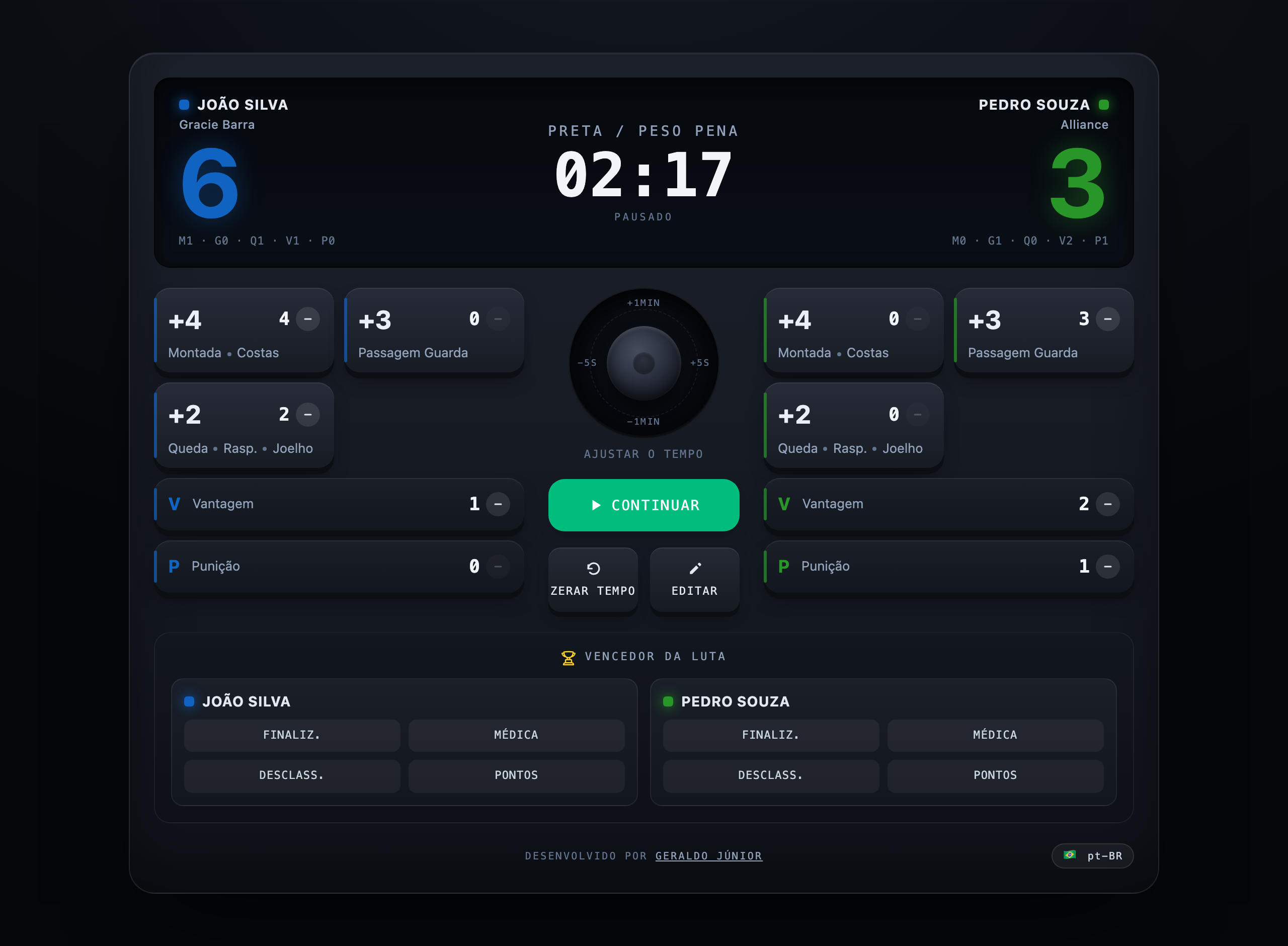
- Abra o placar em placar-jiujitsu.geraldojunior.dev/app/ no notebook que ficará na mesa.
- Instale como aplicativo (opcional, recomendado): aba Sistema das configurações → "Instalar". Roda em janela própria e funciona offline.
- Confira o idioma e ligue a preferência manter a tela ligada (aba Sistema) para o notebook não dormir no meio de uma luta.
O botão Editar (ícone de lápis), junto aos controles do cronômetro, abre as configurações. A aba Luta edita só a luta que está no placar; toda luta nova entra pela fila.
2.Cadastrar a fila de lutas
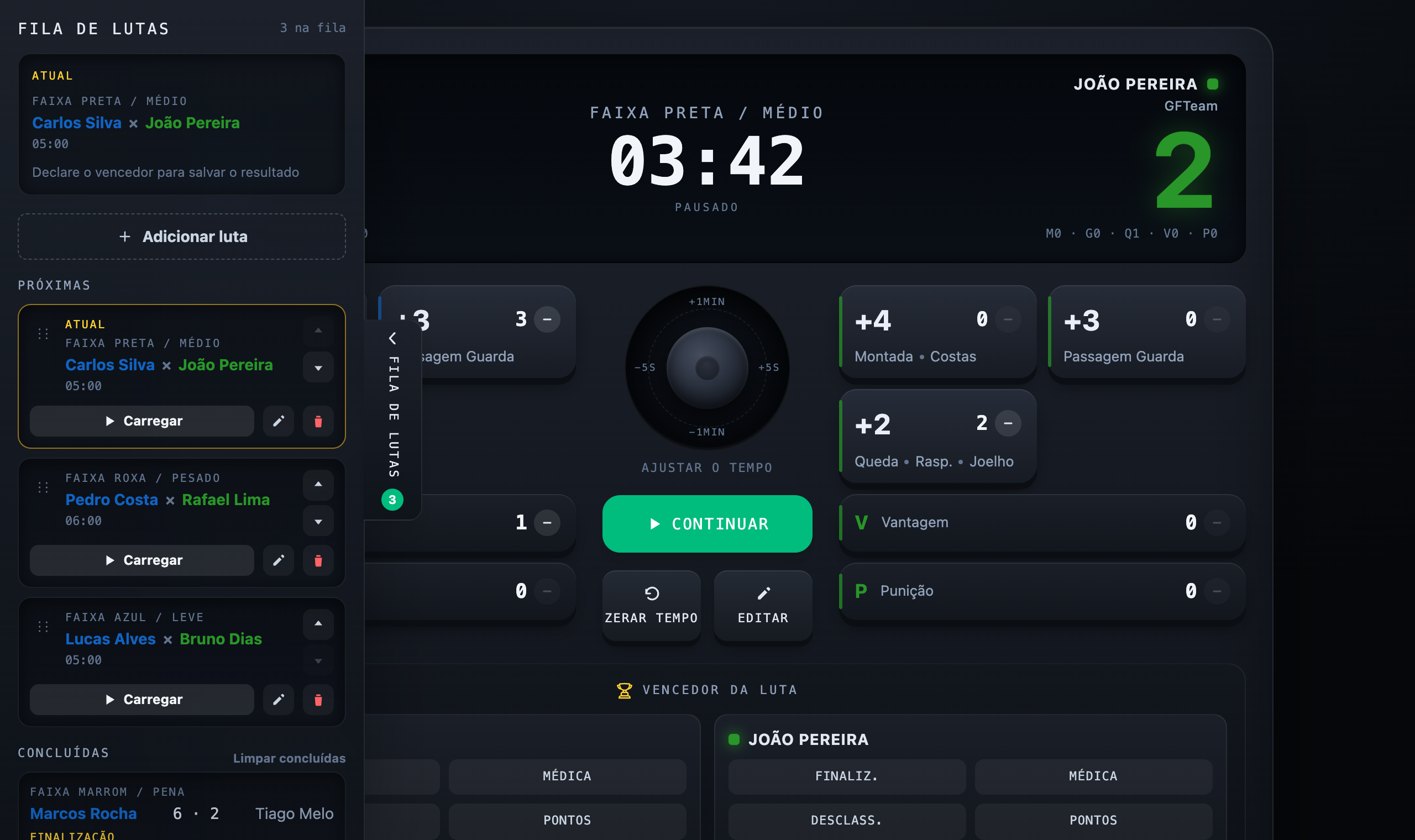
No primeiro acesso, o painel da fila já abre com o formulário. Depois, use a lingueta na borda esquerda da tela para abri-lo.
- Cadastre cada luta: nomes e equipes dos dois atletas, categoria (ex.: "Preta / Leve") e tempo em mm:ss.
- Reordene as pendentes com as setas ↑/↓ ou arrastando pela alça (funciona no toque).
- Edite ou remova qualquer luta pendente — o formulário abre no lugar dela.
A fila é só sua: não aparece na segunda tela do público.
3.Ligar a segunda tela (projetor/TV)
- Conecte o projetor ou a TV e configure o macOS/Windows em tela estendida (não espelhada).
-
Na aba Sistema, seção "Segunda tela", escolha o modo:
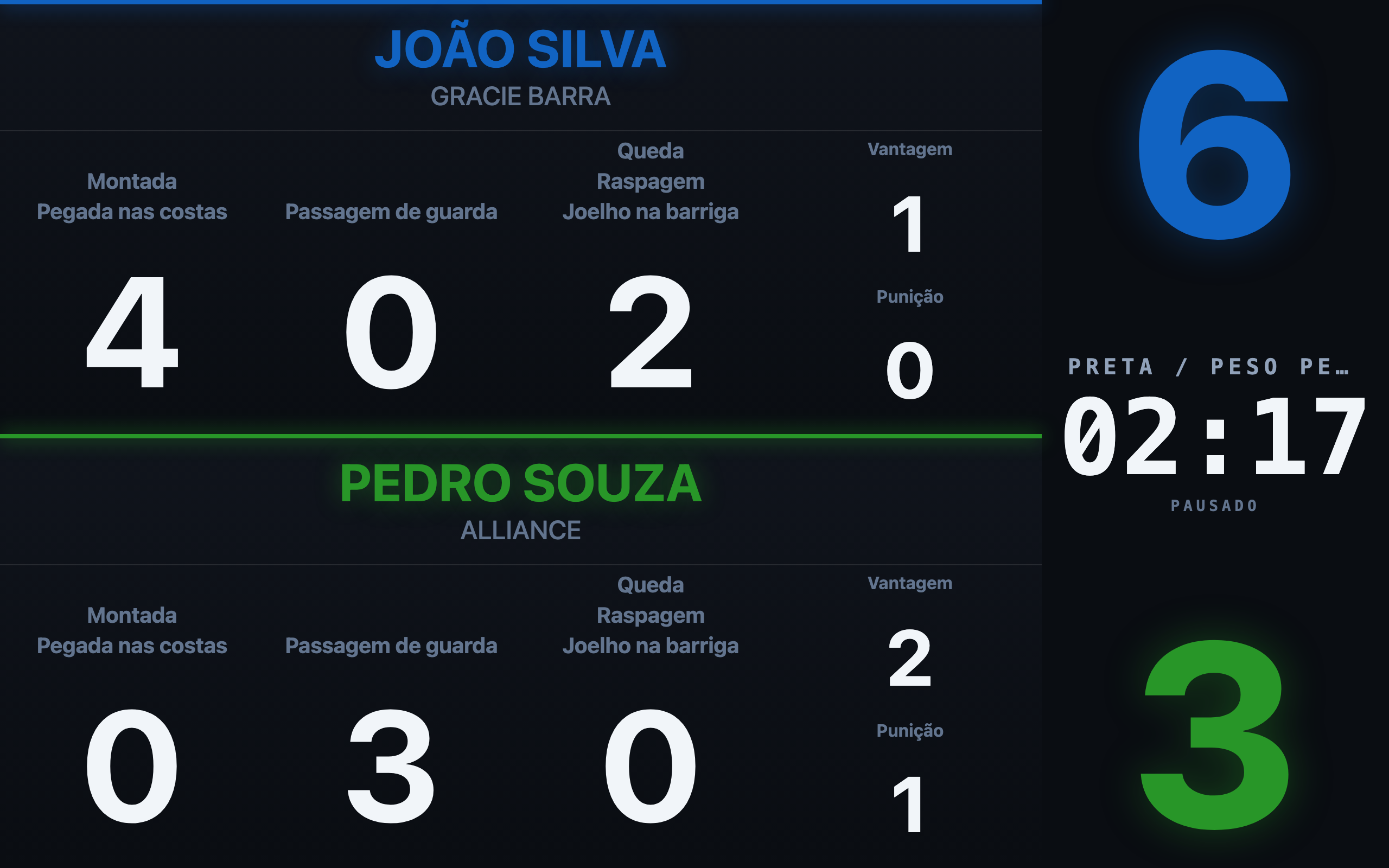
- Estendida (somente placar) — para o público: números grandes, sem botões.
- Espelhada (com controles) — uma segunda mesa que também comanda a luta.
- Arraste a janela que abriu para a tela do projetor e pressione F11 para tela cheia.
Tudo é sincronizado na hora entre as janelas, localmente, sem rede.
4.Conduzir a luta
-
Na fila, clique em carregar a próxima luta: ela vira o placar ativo,
com o cronômetro no tempo dela e o placar zerado.
- Se a luta atual ainda estiver em andamento (com pontos ou tempo corrido), a linha pede confirmação antes de sobrescrever.
- Inicie/pause o cronômetro pelo botão central. Nos segundos finais há contagem regressiva falada (desligável na aba Sistema).
- Pontue cada atleta pelos botões: montada/costas (4), passagem (3), queda/raspagem/joelho na barriga (2), além de vantagem e punição. O total é somado sozinho.
- Precisou ajustar? Abra as configurações sem parar o cronômetro — nomes e equipes podem ser corrigidos ao vivo; para editar o tempo restante, pause antes.
5.Encerrar e emendar a próxima
-
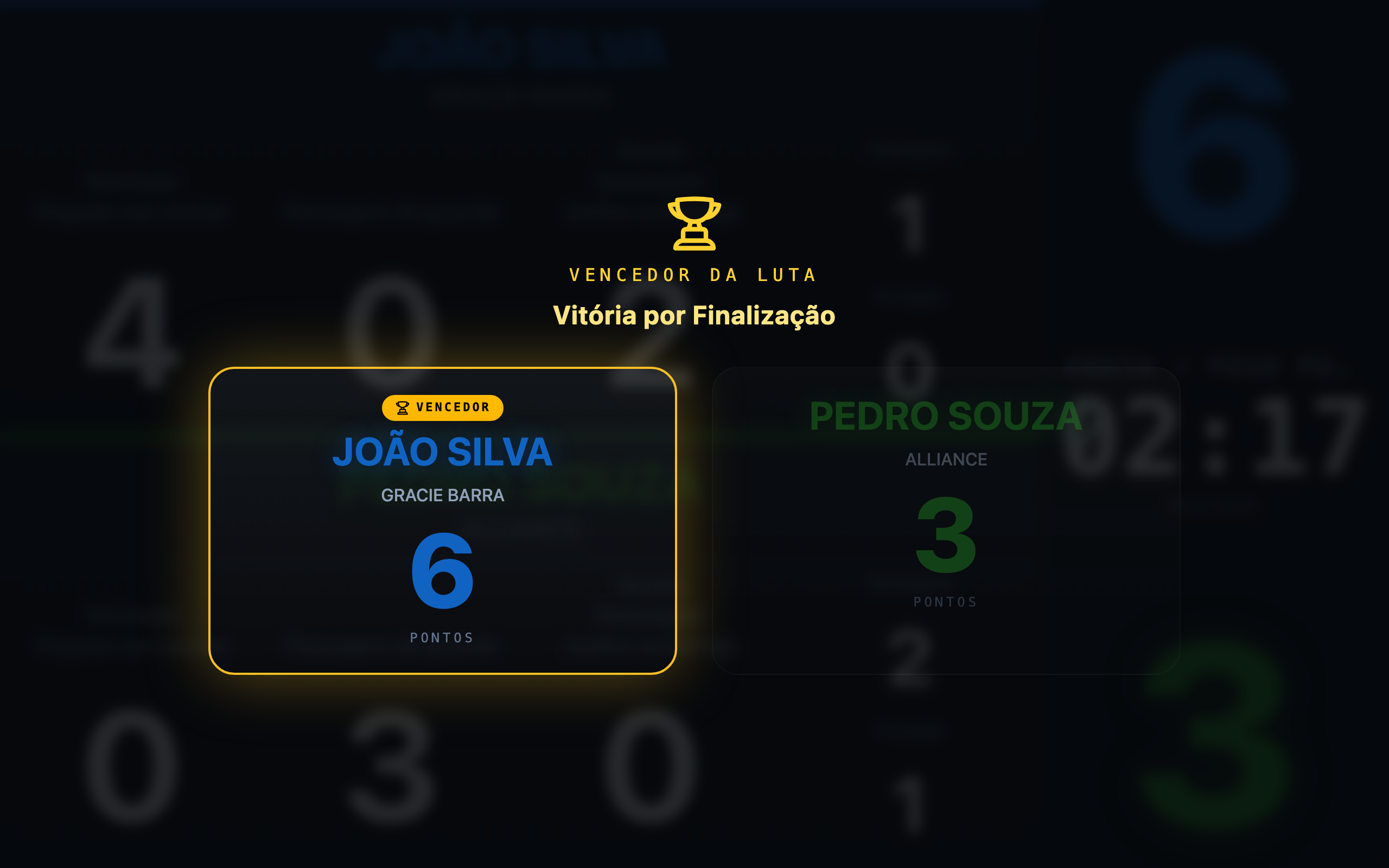
Declare o vencedor: na seção "Vencedor da luta", escolha o atleta e o
método (finalização, interrupção médica/técnica, desclassificação ou decisão por
pontos). A luta é encerrada — o cronômetro pausa e os controles travam.
- A segunda tela mostra automaticamente o painel de vitória para anunciar ao público.
- No painel da fila, salve o resultado: a luta vai para as concluídas (histórico com placar e método).
- Use "Salvar e carregar próxima" para gravar o resultado e já emendar na luta seguinte, sem passar pela confirmação.
6.A aba Sistema, item a item
A aba Sistema do modal de configuração (aberto pelo botão Editar, junto aos controles) reúne as preferências do placar. De cima para baixo:
Escolhe o idioma da interface — português, inglês ou espanhol. A troca vale na hora, inclusive na segunda tela. Também dá para fixar o idioma por link, com ?lang=pt-BR, ?lang=en ou ?lang=es na URL.
O placar é e sempre será gratuito. Este card mostra a chave PIX (Banco do Brasil) com um botão para copiá-la, caso você queira apoiar o desenvolvimento. Não interfere em nada no funcionamento.
Liga/desliga a contagem regressiva falada nos segundos finais do cronômetro. Desligue se preferir o ginásio em silêncio ou se a voz do navegador atrapalhar o áudio do evento.
Impede o dispositivo de escurecer ou dormir durante o evento (Screen Wake Lock). Recomendado deixar ligado. Onde o navegador não oferece suporte, a opção é ignorada — nesse caso, ajuste a energia pelo sistema operacional.
Personaliza a cor do painel de cada atleta (Atleta 1 e Atleta 2) — útil para casar com as cores das faixas ou das equipes. Quando você muda alguma cor, aparece o botão "Restaurar cores padrão" para voltar ao azul e verde originais.
Abre a janela secundária em um dos dois modos — Espelhada (com controles) ou Estendida (somente placar). É o mesmo recurso do passo 3.
Instala o placar no dispositivo (PWA) para abrir direto em tela cheia, em janela própria. O botão fica indisponível se o navegador não suportar instalação ou se o app já estiver instalado — quando instalado, o card mostra "Aplicativo instalado".
A outra aba do modal, Luta, edita apenas a luta que está no placar (nomes, equipes, categoria e tempo). Toda luta nova entra pela fila, não por aqui.
Dicas rápidas
- Enganou-se no vencedor? Clique no método já marcado (ou em "Limpar vencedor") para reabrir a luta.
- Recarregou a página? Nada se perde — nomes, pontos, tempo, vencedor e fila ficam salvos no navegador.
- Sem internet? O app funciona 100% offline depois de aberto uma vez.
Pronto para a próxima luta
Abra no navegador e comece a marcar. Sem cadastro, sem custo.
Abrir o placar